

权限模型
Claude Code 的权限规则、权限模式与安全边界,洛洛用翻车经历讲明白
洛洛要先讲一个让我后背发凉的晚上。
那天赶设计稿的配套页面,弹窗一直在问我"要不要允许",我烦了,一路狂点同意。然后它开始很勤快地帮我"清理无用文件"。
它清得很对,逻辑上完全没问题。问题是里面有我改了一整晚、还没提交的东西。
那一刻洛洛终于懂了默子老师的话:它不是不听你的,它是太听你的了。
所以这篇不是讲怎么关掉弹窗,是讲怎么让弹窗只在真正该响的时候响。
Claude Code 在调用工具前会经过权限系统。理解这套机制,重点不是背某个版本的弹窗文案,而是知道三件事:
- 工具权限:哪些工具能用,哪些命令或路径必须先问你
- 权限模式:默认模式、计划模式、自动模式等会改变审批策略
- 安全边界:显式拒绝规则、受保护路径、沙盒和企业策略会继续生效
权限规则
先说最实在的一层:把"什么能干、什么得先问我、什么想都别想"写成配置。
在 settings.json 中可以用 permissions.allow、permissions.ask、permissions.deny 精细控制工具权限。
{
  "permissions": {
    "allow": [
      "Read",
      "Glob",
      "Grep",
      "Bash(pnpm test)",
      "Bash(pnpm build)"
    ],
    "ask": ["Bash(git push *)"],
    "deny": ["Read(.env)", "Bash(rm -rf *)"]
  }
}规则按安全优先级处理:deny 高于 ask,ask 高于 allow。也就是说,一个宽泛的拒绝规则不会被更窄的允许规则绕过。
这条洛洛觉得设计得特别贴心。意思就是:你写下的"禁止",不会被你后来手快写的"允许"偷偷抵消掉。souga,原来安全就得这么排序。
规则语法
"Bash(pnpm test)":只匹配这个命令"Bash(pnpm *)":匹配pnpm前缀命令"Read(.env)":阻止读取当前目录及子目录里的.env"Edit(/src/**/*.ts)":匹配项目根目录下的 TypeScript 文件"mcp__github__*":匹配某个 MCP server 暴露的工具
Bash 规则会理解常见的 shell 分隔符和子命令。比如只允许 Bash(git status),并不等于允许 git status && git push。
这一句请读两遍!!! 洛洛本来以为放开一个命令就是放开"以它开头的一整串",还挺得意地觉得自己找到了偷懒办法。结果它比洛洛严谨得多,把分号、&& 后面藏的东西都当成另一件事来看。
权限模式
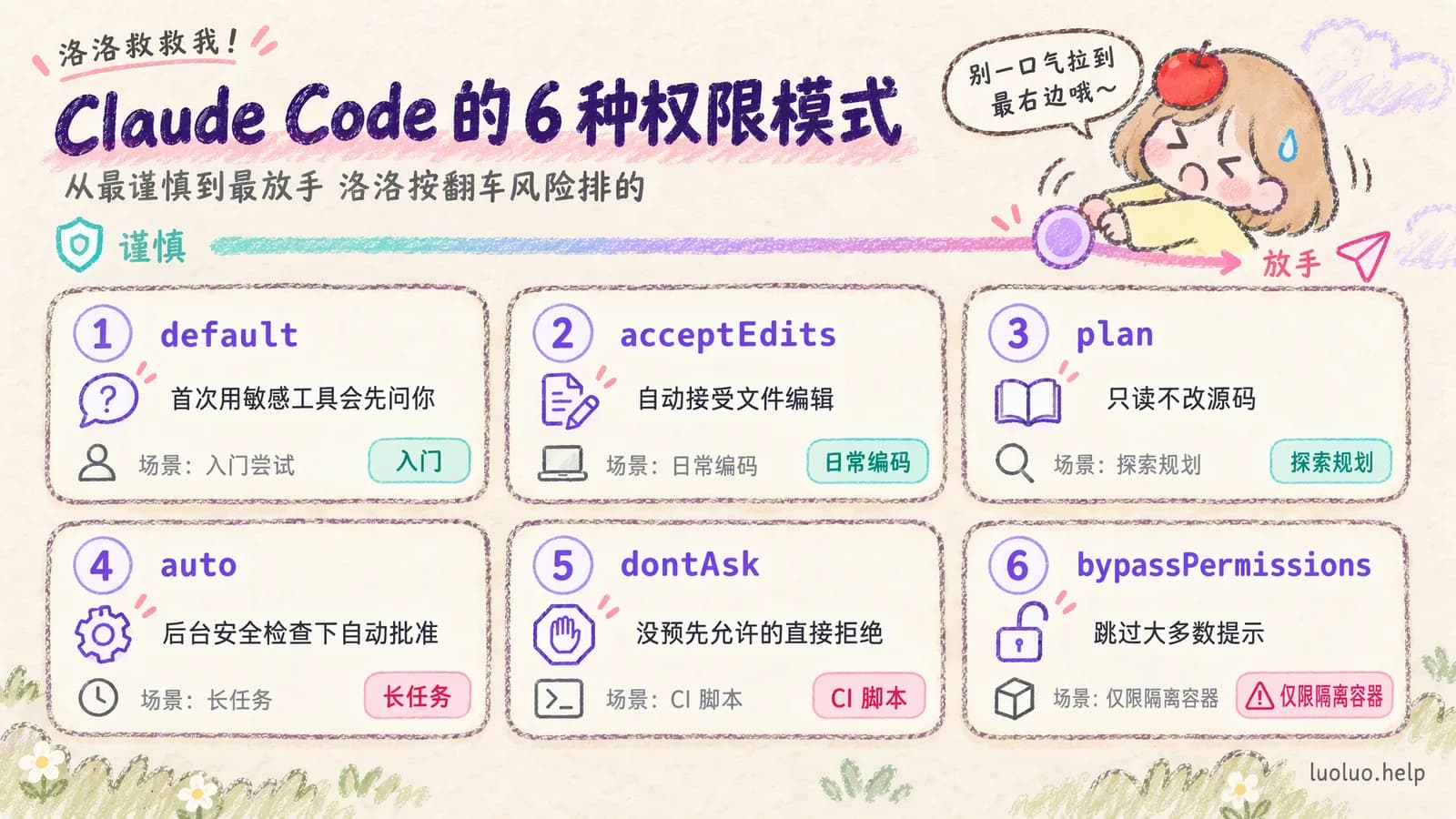
规则是你一条条写死的,模式是整体气氛——你今天想让它多大胆。
| 模式 | 行为 | 适用场景 |
|---|---|---|
default | 标准模式,首次使用需要审批的工具会询问 | 入门使用、敏感项目 |
acceptEdits | 自动接受文件编辑和常见工作区文件操作 | 日常编码迭代 |
plan | 读取文件和运行只读命令,不编辑源码 | 代码探索、重构规划 |
auto | 在后台安全检查下自动批准更多工具调用 | 长时间任务、减少频繁确认 |
dontAsk | 未预先允许的工具自动拒绝 | CI、脚本化、确定性流程 |
bypassPermissions | 跳过大多数权限提示 | 仅限隔离容器或 VM |
截至 2026-09-14:default 在 CLI 界面里显示为 Manual(配置里也接受 manual 别名);Pro、Max、Team 套餐新开交互会话的内置起始模式已经是 auto,claude -p 仍从 Manual 起步。
auto 仍是偏激进的模式,适合你已经能接受自动化执行风险的环境。bypassPermissions 更进一步,不适合日常开发主机;如果要用,最好放在一次性容器、临时 worktree 或 VM 里。
洛洛自己的用法很没出息但很安全:看不懂的项目先用 plan,让它只看不动;自己写的小页面用 acceptEdits,省点点击。最后那个 bypassPermissions,洛洛这辈子还没在自己电脑上开过。
洛洛碎碎念
那晚被清掉的文件,最后是靠默子老师捞回来一部分的。
他没骂我,只说了一句:"权限弹窗是给你思考的时间,不是给你点的。"
害怕之。现在洛洛每次看到弹窗都会先把那行命令读完,读完再点。多花两秒,比重写一晚划算太多。
切换权限模式
知道有哪几档之后,接下来是怎么换档。三种换法,按你多懒来挑。
快捷键
在交互模式中按 Shift+Tab 可以在常用模式之间切换。具体循环顺序会随版本和配置变化,以终端底部显示为准。
如果你想让 bypassPermissions 出现在快捷键循环里,需要显式允许。
洛洛觉得这个设计很懂人性:最危险的那一档,默认藏起来不给你手滑。
启动时指定
claude --permission-mode acceptEdits也可以在 CI 或脚本里使用更严格的 dontAsk:
claude -p "检查这次 diff 是否有安全问题" \
  --permission-mode dontAsk \
  --allowedTools "Read,Grep,Glob,Bash(git diff *)"
洛洛看这段看了半天才反应过来:脚本里没有人守着点弹窗,所以这里的严格反而是必需的——没批准过的一律拒绝,宁可任务失败也不乱动东西。
设为默认
在 ~/.claude/settings.json 或项目的 .claude/settings.json 中配置:
{
  "permissions": {
    "defaultMode": "acceptEdits"
  }
}
Hooks 与权限
写死的规则管得住"稳定的事",可是项目里总有些"看情况"的事。这时候上 Hook。
PreToolUse Hook 可以参与权限决策,比如拒绝危险命令、要求人工确认、给工具输入加额外校验。
权限规则适合表达稳定边界;Hook 适合表达项目里的动态逻辑,例如:
- 阻止向生产数据库执行写入 SQL
- 阻止编辑
.env、证书、私钥 - 在写文件后自动运行格式化,但失败时提醒你
洛洛的理解是:规则像门禁卡,Hook 像门口那个会拦下你问一句"你确定要拿这个进去吗"的保安。
受保护路径与沙盒
最后一层是它自带的保险,不用你配。
Claude Code 会对关键路径、凭证文件、配置文件和 destructive shell 命令施加额外保护。具体规则会随版本、企业管理策略和沙盒配置变化,但下面这些区域应该默认当成高风险:
.git/.claude/.ssh/- shell 启动文件,如
.zshrc、.bashrc - IDE、hook、容器和包管理器配置目录
- 密钥、令牌、生产配置、数据库连接串
洛洛不懂这些目录里具体装了什么,但记住了一个笨办法:名字里带点、看着像系统自己的东西,一律不碰。
如果你需要让 Claude 在更大范围内操作,优先用沙盒、临时目录或独立 worktree 隔离风险,而不是简单把权限模式调到最宽。
说完了
这篇是洛洛写得最认真的一篇,因为它是唯一一篇"学不会真的会哭"的。
弹窗不是麻烦,是安全带。你可以把它调松,但请知道自己在调什么。
下一篇轻松一点——去看CLAUDE.md 最佳实践,学会一次性把项目规矩讲清楚,以后少解释一百遍。
洛洛先去睡了,这个宿舍需要睡眠。
参考来源
查阅日期 2026-09-14。